



Overzicht & Setup
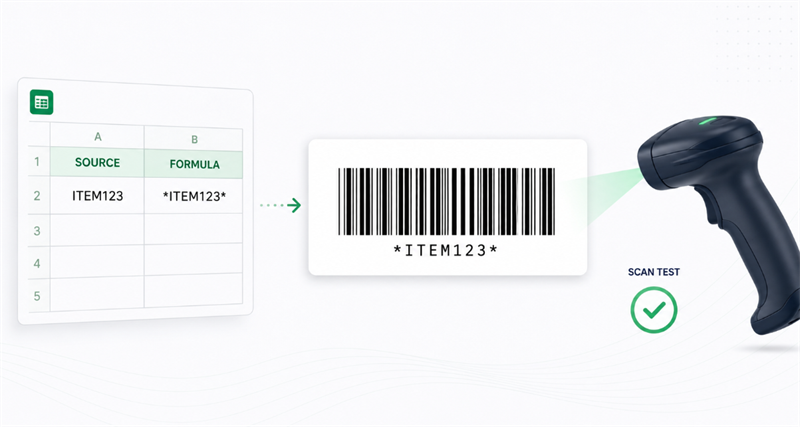
Om een barcode van Code 39 in Excel of Google Sheets te genereren, verpakkt u de bronwaarde met sterren met behulp van de formule ="*"&A2&"*" (converteert u ITEM123 naar *ITEM123*) en past u het lettertype Libre Barcode 39 of Libre Barcode 39 Text toe. De sterren geven de verplichte start- en stoptekens; gewoon het wijzigen van het lettertype zonder hen zal een onscanbare barcode produceren.
Verificatie & Testen
Libre Barcode 39 is puur een visueel display lettertype, geen barcode verificator. Omdat het afdrukcontrast, stille zones of de nauwkeurigheid van de balkbreedte niet kan worden gecontroleerd, moet u altijd een monster afdrukken en testen met uw fysieke scanner voordat het volledig wordt ingezet.
Hoe maak je een Libre Barcode 39 Barcode in Excel
Installeer voor Microsoft Excel het vereiste lettertype Libre Barcode 39 voordat u het spreadsheet opent. Als Excel al tijdens de installatie werd uitgevoerd, start je het opnieuw zodat het lettertype in de lettertiplijst verschijnt.
De meest betrouwbare werkbladstructuur maakt gebruik van afzonderlijke kolommen voor brongegevens en barcodegegevens.
Kolom A: Oorspronkelijke ID | Kolom B: Barcodeformule |
ITEM123 | ="*"&A2&"*" |
BIN-204 | ="*"&A3&"*" |
ASSET88 | ="*"&A4&"*" |
Volg deze stappen:
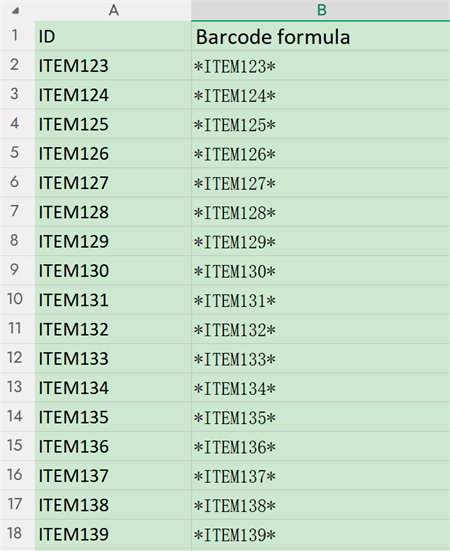
1. Voer de originele ID's in kolom A.
2. Voeg ="*"&A2&"*" toe in kolom B.
3. Kopieer de formule naar beneden in de kolom.
4. Selecteer de resultaten in kolom B.
5. Pas Libre Barcode 39 of Libre Barcode 39 Tekst toe.
6. Verhoog de lettergrootte en pas de kolombreedte aan.
7. Druk een steekproef af en test het met de beoogde scanner.
Door de originele ID en barcodeformule in afzonderlijke kolommen te bewaren, wordt het spreadsheet eenvoudiger bij te werken en op te lossen.
Gegevens met kleine letters omzetten in Excel
Standaardcode 39 ondersteunt geen kleine letters. Als de lettercase de identificatie niet beïnvloedt, gebruik dan:
="*"&UPPER(A2)&"*"
Hiermee wordt de waarde omgezet naar hoofdletters voordat de start- en stoptekens worden toegevoegd.
Gebruik deze formule niet wanneerartikel123enITEM123vertegenwoordigen verschillende records. Gebruik in dat geval Libre Barcode 39 Extended en bevestig dat de scanner Extended Code 39 ondersteunt.
Hoe gebruik je Libre Barcode 39 in Google Sheets
Google Sheets bevat Libre Barcode-lettertypen in zijn lettertypebibliotheek, dus lokale installatie is meestal onnodig.
Om het lettertype toe te voegen:
1. Open het lettertype menu.
2. Selecteer Meer lettertypen.
3. Zoek naar “Libre Barcode.”
4. Voeg het gewenste lettertype Code 39 toe.
5. Selecteer OK.
Voer de oorspronkelijke waarde in A2 en de volgende formule in B2 in:
="*"&A2&"*"
Breng het barcodelettertype toe op B2 en vul de formule in de kolom.
Gebruik Libre Barcode 39 Text als u de gecodeerde ID onder de balken wilt weergeven. Dit kan medewerkers helpen een label handmatig te identificeren wanneer een scanner niet beschikbaar is.
Controleer voordat u het blad naar PDF exporteert of de barcode volledig zichtbaar blijft. Paginaschaling, smalle kolommen en geknipte cellen kunnen de afgedrukte output veranderen, zelfs wanneer de barcode correct op het scherm wordt gescand.
Waarom kan Libre Barcode 39 niet scannen?
Een barcode die correct lijkt, kan nog steeds mislukken vanwege zijn gegevens, lay-out of afdrukoutput. Controleer deze oorzaken in volgorde.
1. Ontbrekende start- en stoptekens
Bevestig dat de gecodeerde waarde een asterisk aan beide uiteinden bevat:
• Correct: *ITEM123*
• Onjuist: ITEM123
Breng het barcodelettertype toe op de volledige waarde, inclusief beide sterren.
2. Onondersteunde tekens
Standard Libre Barcode 39 ondersteunt hoofdletters, cijfers en een beperkte groep symbolen. Kleinletters, ondertekeningen en veel interpunktietekens vereisen Extended Code 39 of een andere barcodesymbologie.
Controleer de oorspronkelijke cel in plaats van alleen naar de weergegeven balken te kijken. Verborgen ruimtes of onverwachte tekens die uit een ander systeem zijn geïmporteerd, kunnen ook het resultaat veranderen.
3. Verkeerde lettertypevariant
Libre Barcode 39 en Libre Barcode 39 Text ondersteunen de standaard Code 39-tekenset. Uitgebreide en uitgebreide tekst ondersteunen volledige ASCII-invoer.
Als een uitgebreide barcode onverwachte combinaties zoals plustekens gevolgd door hoofdletters retourneert, controleer dan of Full ASCII of Extended Code 39 is ingeschakeld in de instellingen van de scanner.
4. Onvoldoende witte ruimte
Houd een schoon wit gebied voor de eerste balk en na de laatste balk. Cellranden, tekst, afbeeldingen en labelranden die te dicht bij de barcode zijn geplaatst, kunnen de detectie verstoren.
5. Barcode geknipt of gecomprimeerd
Zorg ervoor dat de volledige barcode binnen de cel en het gedrukte label past. Code 39 wordt breed naarmate er meer tekens worden toegevoegd. Het comprimeren van een lange waarde in een smal gebied kan zijn staven moeilijk maken om nauwkeurig te reproduceren.
Voor lange gegevens of beperkte labelruimte is Code 128 meestal compacter.
6. Afdrukken of PDF schalen
Een barcode kan van het scherm worden gescand, maar mislukt na afdrukken. Controleer of:
• Excel gebruikte Fit Sheet op één pagina;
• de PDF-viewer heeft een andere schaalstap toegevoegd;
• de barcode is omgezet in een schermafbeelding met lage resolutie;
• de printer produceerde gebroken of wazige balken;
• het label heeft een zwak contrast of een gepatroonde achtergrond.
Druk wanneer mogelijk op de werkelijke grootte af en test het fysieke label in plaats van alleen te vertrouwen op een voorbeeld op het scherm.
Lettertypegebaseerde barcode of gegenereerde afbeelding?
Libre Barcode 39 Tekst voor Excel is geschikt wanneer barcodes automatisch moeten worden bijgewerkt met spreadsheetwaarden. Een gegenereerde barcodeafbeelding is de voorkeur wanneer de barcode moet worden gedownload, e-maild, geplaatst in ontwerpsoftware of geopend op computers die mogelijk het lettertype niet hebben.
Een onlineCode 39 barcodegeneratoris ook handig voor het oplossen van problemen. Genereer dezelfde waarde online en scan beide versies. Als de afbeelding wordt gescand maar de Excel-versie niet, is het probleem waarschijnlijk gerelateerd aan het spreadsheetlettertype, de lay-out, de PDF-export of het afdrukproces.

Pre-Print Checklist
Voordat u een Libre Barcode 39-barcode afdrukt:
✔ Voeg een asterisk toe voor en na de gegevens
✔ Gebruik hoofdletters tenzij Extended Code 39 vereist is.
✔ Bevestig dat elk teken wordt ondersteund.
✔ Laat een witte ruimte aan beide zijden.
✔ Vermijd strekken of comprimeren van de barcode.
✔ Controleer PDF- en afdrukschaling.
✔ Test het fysieke label met de echte scanner.
Na dit proces maakt Libre Barcode 39 een praktische optie voor het maken van korte asset ID's, inventarislabels en interne tracking barcodes rechtstreeks vanuit Excel of Google Sheets.
