




Ja, u kunt een QR-code maken voor een link zonder een online QR-codegenerator te gebruiken. U kunt de ingebouwde functie van Chrome gebruiken, desktopsoftware installeren of de code lokaal genereren met Python.
De juiste methode hangt af van wat je nodig hebt. Als u een afzonderlijke QR-code-website wilt vermijden, kan Chrome voldoende zijn. Als u QR-codes moet genereren zonder een internetverbinding of een URL op uw eigen computer moet bewaren, gebruik u in plaats daarvan lokale software.
Wat is het verschil tussen online en offline QR code generatie?
Online QR-codegeneratoren zijn meestal de makkelijkste optie, terwijl lokale tools meer controle bieden over waar uw gegevens worden verwerkt.
Methode | Belangrijkste voordeel | Wat te overwegen |
Snel en eenvoudig te gebruiken | Controleer hoe de service uw URL hanteert | |
Ingebouwde functie van Chrome | Creëert een QR-code zonder een aparte generator-website te bezoeken | U moet de webpagina openen in Chrome |
Desktop QR code software | Kan codes lokaal genereren zonder internetverbinding | Vereist installatie |
Python QR-codebibliotheek | Nuttig voor privé workflows en batch generatie | Vereist basistechnische kennis |
Een belangrijk onderscheid:Het gebruik van een browserfunctie is niet hetzelfde als het genereren van een QR-code volledig offline. Als u zonder internetverbinding moet werken, kiest u software of een bibliotheek die al op uw computer is geïnstalleerd.
Gerelateerde lezing:Hoe converteer je een URL naar een QR

Hoe maak je een QR-code zonder een online generator?
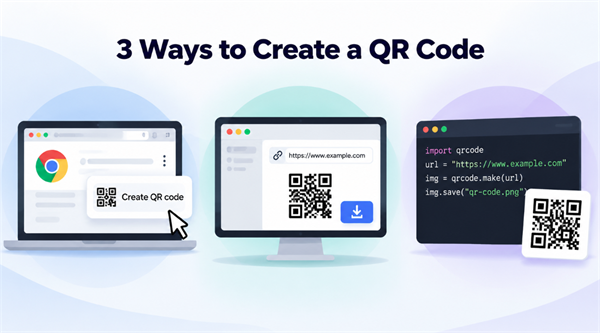
Je hebt drie praktische opties, afhankelijk van je technische vaardigheden en of je volledige offline toegang nodig hebt.
1. Gebruik de ingebouwde QR-code-functie van Chrome
Als de webpagina al in Chrome is geopend, kunt u een QR-code maken zonder een aparte QR-codegenerator-website te bezoeken.
• Open Chrome en ga naar de webpagina die u wilt delen.
• Selecteer Meer in de rechterbovenhoek.
• Kies Cast, save en share en maak vervolgens QR-code aan.
• Download de afbeelding van de QR-code.
U kunt vervolgens de gedownloade afbeelding delen of iemand laten scannen met een ander apparaat. ZieOfficiële instructies voor Google Chrome.
Deze methode is handig om een webpagina snel te delen. Het garandeert echter niet dat u de code kunt genereren wanneer u volledig van het internet bent afgesloten.
2. Installeer Desktop QR Code Software
Een desktop QR code generator is een goede keuze als u de voorkeur geeft aan een grafische interface, maar niet wilt vertrouwen op een online service.
Om te beginnen:
• Download een QR code applicatie van een vertrouwde officiële bron.
• Installeer het op uw computer.
• Selecteer de URL of website optie en voer uw link in.
• Genereer de QR-code en sla de afbeelding op.
Controleer voordat je software kiest of deze offline generatie ondersteunt in plaats van gewoon een webgebaseerde generator te openen in een applicatievenster.
Als privacy belangrijk is, bekijk dan hoe de software uw input behandelt. Een desktopapplicatie garandeert niet automatisch dat er geen gegevens worden verzonden.
3. Genereer een QR-code lokaal met Python
Als je op je gemak bent met code, biedt Python een eenvoudige manier om QR-codes op je eigen computer te maken. Het is vooral handig voor batch generatie of geautomatiseerde workflows.
Installeer Python en deqrcode bibliotheekU kunt vervolgens dit korte script gebruiken:
qrcode importeren
URL = " https://www.example.com "
afbeelding = qrcode.make(url)
img.save("url-qr-code.png")
Vervang het voorbeeld URL met uw eigen link. Voer het script uit en het slaat de QR-code op als een PNG-afbeelding.
U hebt een internetverbinding nodig om Python te downloaden of de vereiste bibliotheek te installeren als deze nog niet beschikbaar zijn. Zodra alles is geïnstalleerd, kunt u QR-codes lokaal genereren zonder verbinding te maken met een online QR-codeservice.
De bibliotheek ondersteunt ook SVG-output, wat nuttig kan zijn voor afdrukontwerpen. Verwijs naar zijnofficiële documentatievoor meer opties.
Welke QR Code Generatie Methode Moet U Kiezen?
Kies de methode die bij uw behoeften past:
✔️ Voor snel delen:Gebruik de ingebouwde QR-codefunctie van Chrome om een code te maken voor een open webpagina zonder een aparte generator-website te bezoeken.
✔️ Voor offline generatie:Gebruik desktopsoftware of een lokale Python-bibliotheek. Installeer eerst de benodigde software en afhankelijkheden.
✔️ Voor gevoelige URL's:Een lokaal hulpmiddel kan helpen om uw URL weg te houden van websites van derden, maar controleer de gegevensverwerking van de software.
✔️ Voor batch generatie:Python is een praktische optie voor het automatisch maken van meerdere QR-codes.
✔️ Voor het gemak:Een online QR-codegenerator is misschien de eenvoudigste keuze als u geen offline toegang of alleen lokale verwerking nodig hebt.
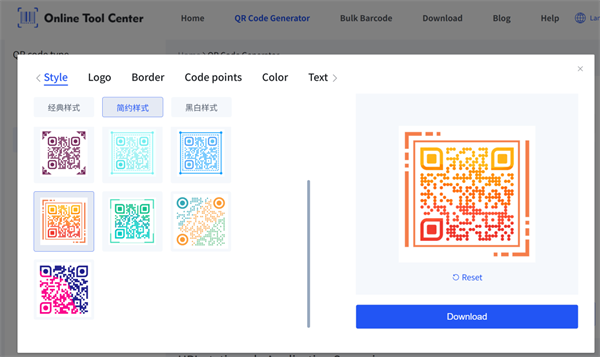
Eén ding om te onthouden: je kunt een QR-code scannen en decoderen zonder internettoegang, maar het openen van een online webpagina vereist nog steeds een netwerkverbinding. Als de QR-code een gewone website-URL bevat, zal de offline-generatie alleen de bestemming niet offline toegankelijk maken.
Welke methode u ook kiest, test de QR-code voordat u deze deelt of afdrukt.
