



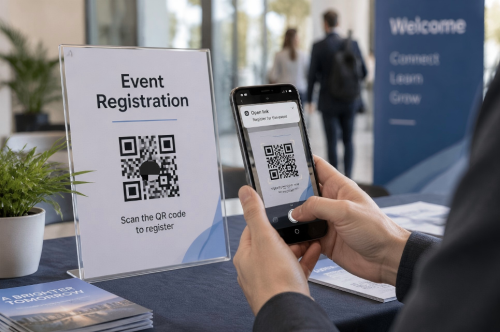
Een registratie QR-code geeft mensen een snelle manier om een online aanmeldingsformulier te openen. Ze scannen de code met hun telefoon, voeren hun gegevens in en sturen het formulier in. Geen lange URL om te typen en geen papieren formulier om mee te nemen.
De QR-code verzamelt zelf geen registratiegegevens. Het bevat meestal de openbare link naar een Google-formulier, evenementenpagina of een ander online registratieformulier.
Heb je al een registratie link? Plak het in onzegratis QR code generatornaarMaak een QR code in een paar seconden. De gegenereerde afbeelding heeft geen watermerk en kan rechtstreeks in meerdere bestandsindelingen worden gedownload.
Hoe maak je een QR-code voor een registratieformulier
Je hebt geen speciale registratieplatform nodig om te beginnen. Als uw formulier een openbaar webadres heeft, kunt u die link omzetten in een QR-code.
1. Maak en publiceer uw registratieformulier
Begin met een online formulier dat de informatie verzamelt die u nodig hebt. Gemeenschappelijke velden zijn:
• Naam
• E-mailadres
• Telefoonnummer
• Ticket of lidmaatschapstype
• De gewenste datum of tijd
• Speciale verzoeken
• Toestemming voor evenementsvoorwaarden of privacybeleid
U kunt het formulier maken met Google Forms, Microsoft Forms, Jotform, Typeform, Eventbrite of uw eigen website.
Houd het formulier zo kort mogelijk. Iemand die een poster of uitnodiging scannt, gebruikt waarschijnlijk een telefoon, dus elk extra veld voegt wrijving toe.
Voor het genereren van de QR-code, publiceer het formulier en zorg ervoor dat het antwoorden accepteert.
2. Kopieer de openbare registratielink
Kopieer de link die bedoeld is voor deelnemers, niet de privé-bewerkingslink van uw formulierdashboard.
Open de link in een incognito of privé browservenster. Als het formulier wordt geopend en kan worden ingevuld zonder beheerderstoegang, hebt u waarschijnlijk de juiste URL.
Controleer ook de toegangsinstellingen van het formulier. Een openbaar evenementformulier mag gebruikers niet verplichten zich aan te melden, tenzij die beperking opzettelijk is.
3. Plak de link in de QR Code Generator
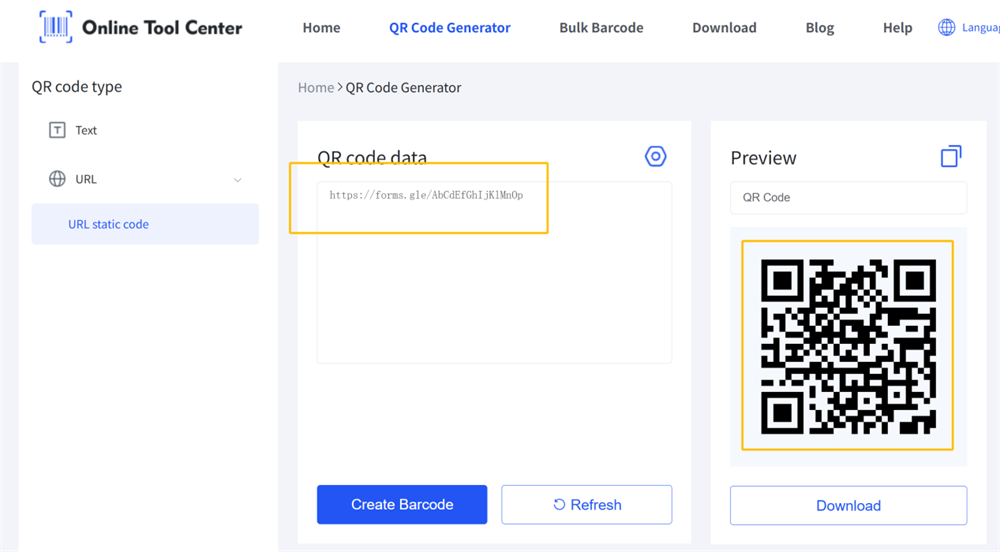
Open onze QR code generator en selecteer de URL optie. Plak de link van het registratieformulier in het URL-veld.
De generator converteert de link in een scannbare QR-code. Wanneer iemand het scant, opent hun telefoon dezelfde registratiepagina.
Deze methode werkt met een volledige URL of een verkorte formulierlink. Als u een koppelingsverkorter gebruikt, zorgt u ervoor dat de verkorte koppeling actief blijft voor de hele registratieperiode.
4. Genereer en download de QR-code
Genereer de code en controleer de preview. U kunt vervolgens de watermerkvrije afbeelding downloaden in een van de beschikbare bestandsindelingen.
Kies het formaat op basis van hoe u het wilt gebruiken. Een standaard afbeeldingsformaat is meestal voldoende voor e-mail, sociale media of presentatie dia's. Een schaalbaar formaat is beter voor grote posters, banners en andere gedrukte materialen omdat het scherp blijft wanneer het formaat wordt gewijzigd.
Besnijd de witte rand rond de QR-code niet. Dit lege gebied, bekend als de stille zone, helpt telefooncamera's de code te identificeren en te scannen.
5. Test het registratieproces
Het scannen van de QR-code is niet genoeg. Test de hele reis van scan tot inzending.
Gebruik ten minste twee telefoons indien mogelijk. Controleer dan:
• De QR-code opent het juiste formulier
• De pagina wordt geladen zonder toegang van de beheerder
• Het formulier is eenvoudig te gebruiken op een telefoon
• Elk vereiste veldwerk
• De knop Verzenden is actief
• Een bevestigingsbericht verschijnt
• De ingediende registratie bereikt uw formulierdashboard
Test ook de afgesproken versie. Een QR-code die op uw computerscherm werkt, kan moeilijk te scannen worden als deze te klein is afgedrukt, op een reflecterend oppervlak wordt geplaatst of wordt omgeven door een druk ontwerp.
Hoe maak je een QR-code voor een Google-formulier
Een Google Form QR-code is gewoon een QR-code die de responder-link van het formulier opent. Google Forms verzamelt de registratiegegevens. De QR-code geeft deelnemers slechts een snellere manier om het formulier te bereiken.
Dit is het basisproces:
1.Open uw registratieformulier in Google Forms.
2.Publiceer het formulier en kies wie kan reageren.
3.Kopieer de responser link.
4.Plak de link in onze QR code generator.
5.Genereer en download de QR-code.
6.Scan de voltooide code en stuur een testreactie in.
Google vereist momenteel dat een formulier wordt gepubliceerd voordat responders er toegang tot kunnen krijgen. U kunt de responderlink kopiëren via de opties Preview, Published of Share.
Bekijk voor een open registratie de instellingen voor algemene toegang en zorg ervoor dat het beoogde publiek het formulier kan bereiken.Gids voor het publiceren en delen van formulieren.
Als u registraties wilt opslaan in een spreadsheet, opent u deReactiessectie in Google Forms en selecteerLink naar bladenNieuwe reacties kunnen vervolgens worden georganiseerd in Google Sheets.
De QR-code moet nog steeds verwijzen naar het Google-formulier, niet naar het responsspreadsheet. Deelnemers vullen het formulier in; organisatoren gebruiken het gekoppelde blad om de resultaten te bekijken.

Kan je elke registratielink omzetten in een QR-code?
- Ja, ik weet. Elke openbaar toegankelijke registratie URL kan meestal worden omgezet in een URL QR code.
Dit omvat links van:
✔️ Google Formulieren
✔️ Microsoft-formulieren
✔️ Schoolregistratiesystemen
✔️ Pagina's voor lidmaatschap
✔️ Afspraakboekingsplatforms
✔️ Registratiepagina's op uw eigen website
De formulierprovider maakt niet zoveel uit als de koppelingsinstellingen. Als de URL werkt in een normale mobiele browser, kan het over het algemeen werken binnen een QR-code.
Privé vormen zijn anders. Als een registratiepagina beperkt is tot werknemers, studenten, leden of uitgenodigde gasten, kan het scannen van de code leiden tot een aanmeldingsscherm. Dat kan geschikt zijn voor een intern inschrijvingsproces, maar het mag de deelnemers niet verrassen.
Een QR-code kan ook geen gebroken of vervallen bestemming repareren. Als de oorspronkelijke registratiepagina wordt verwijderd, hernoemd, beperkt of gesloten, leidt de code niet langer tot een actief formulier.
Waar kun je een QR-code gebruiken?
Plaats de QR-code waar mensen het meest waarschijnlijk zullen beslissen dat ze zich willen registreren.
1. Uitnodigingen voor evenementen
Voeg een QR-code toe aan gedrukte uitnodigingen zodat gasten kunnen reageren zonder handmatig een URL in te voeren. Een korte instructie zoals “Scan to Register” maakt het doel duidelijk.
2. Posters en Flyers
Registratie QR-codes werken goed op posters voor conferenties, lessen, sportevenementen, open huizen en gemeenschapsactiviteiten. Plaats de code waar het kan worden gescand zonder te ver weg te raken, te buigen of te staan.
3. Receptiebalie
Een klein bord aan de receptie kan bezoekers helpen zich te registreren voor een dienst, lidmaatschap, tour of evenement ter plaatse met behulp van hun eigen telefoons.
4. Presentatie dia's
Toon de code aan het einde van een webinar, training of live presentatie. Laat het lang genoeg op het scherm staan zodat het publiek zijn camera's kan openen en het kan scannen.
5. Sociale mediaafbeeldingen
Een QR-code kan worden toegevoegd aan een sociale post, maar ook een klikbare registratielink in de bijschrift. Mensen die het bericht op dezelfde telefoon bekijken, kunnen de code niet altijd gemakkelijk scannen.
6. E-mailcampagnes
Een QR-code kan registratie ondersteunen vanaf een gedrukte e-mail of een tweede apparaat. Voor de meeste ontvangers moet echter een normale klikbare knop de primaire optie blijven.
7. Tickets en Badges
Een gedeelde registratie QR-code kan worden afgedrukt op promotiekaarten of personeelsbadges om nieuwe deelnemers te helpen het inschrijfformulier te bereiken. Maak het label duidelijk zodat het niet wordt verward met een persoonlijk ticket of toegangscode.
Best Practices voor Registratie QR Codes
1. Gebruik een mobiel-vriendelijk formulier
De meeste mensen openen het formulier op een telefoon. Gebruik korte vragen, grote invoervelden, duidelijke etiketten en zo weinig vereiste velden als het registratieproces toelaat.
2.Voeg een duidelijke oproep tot actie toe
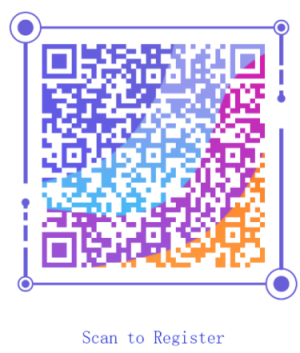
Een QR-code zonder context is gemakkelijk te negeren. Voeg een korte instructie toe zoals:
• Scannen om te registreren
• Scan om zich aan te melden
• Scan om uw plaats te reserveren
• Scan om deel te nemen aan het evenement
Het bericht moet gebruikers precies vertellen wat er gebeurt nadat ze scannen.
3. Houd sterk kleurcontrast
Een donkere QR-code op een lichte achtergrond is de veiligste keuze. Vermijd het plaatsen over foto's, patronen, gradiënten of reflecterende materialen.
Merkkleuren kunnen werken, maar visuele stijl mag de code nooit moeilijker te lezen maken.
4. Geef een Backup Link
Voeg een korte registratie-URL in de buurt van de QR-code toe wanneer ruimte het toelaat. Het geeft gebruikers een andere optie als hun camera de code niet kan scannen of als ze deze bekijken op hetzelfde apparaat waar ze zich moeten registreren.
5. Vermijd het onzorgvuldig wijzigen van de bestemming
Een statische QR-code bevat permanent de URL die werd ingevoerd toen deze werd gemaakt. Het bewerken van de vragen in hetzelfde formulier is meestal prima omdat de URL van het formulier onveranderd blijft. Het vervangen van het formulier door een nieuwe URL is anders: de gedrukte code zal de oude link nog steeds openen.
Als de registratiebestemming na het afdrukken kan veranderen, moet u overwegen of u een dynamische of beheerde omleidingslink nodig hebt.
Veelgestelde vragen
Kan ik een QR-code maken voor een Google-formulier?
- Ja, ik weet. Publiceer het Google-formulier, kopieer de responserlink en plak die URL in een QR-codegenerator. Test de voltooide code in een privé browservenster om te bevestigen of deelnemers toestemming hebben om het formulier te openen.
Is het gratis om een QR-code aan te maken?
U kunt onze gratis QR code generator gebruiken om een openbare registratie link om te zetten in een downloadbare QR code. De gegenereerde afbeelding heeft geen watermerk. Sommige geavanceerde diensten kunnen rekeningen betalen voor dynamische koppelingen, scananalyses of accountgebaseerd codebeheer.
Verloopt een registratie QR-code?
Een statische QR-code verloopt niet op zichzelf. Het zal dezelfde URL blijven coderen. Het kan echter niet langer nuttig zijn als het registratieformulier wordt verwijderd, niet gepubliceerd, beperkt of geen antwoorden meer wordt geaccepteerd.
Kan ik de registratielink wijzigen na het afdrukken van de QR-code?
U kunt de URL die is opgeslagen in een statische QR-code niet wijzigen. Je moet een nieuwe aanmaken en afdrukken.
Met een dynamische QR-code of beheerde omleiding kan de bestemming worden bijgewerkt zonder de afgedrukte afbeelding te wijzigen. Controleer of uw gekozen service deze functie ondersteunt voordat u afdrukt.
Waarom vraagt mijn registratieformulier gebruikers om in te loggen?
Het formulier kan beperkt zijn tot een bedrijf, school, Google-account of goedgekeurde groep. Sommige instellingen van Google Forms, zoals het beperken van gebruikers tot één reactie, kunnen ook aanmelden vereisen.
Bekijk de instellingen voor responder en algemene toegang. Test vervolgens de link in een incognito-venster terwijl u bent uitgelogd van uw account.
Kan ik een online formulierlink omzetten in een QR-code?
Ja, zolang het formulier een werkende URL heeft waartoe de beoogde deelnemers toegang hebben. Kopieer de openbare responderlink, zet deze om in een URL QR-code en test een volledige inzending voordat je deze deelt.
