



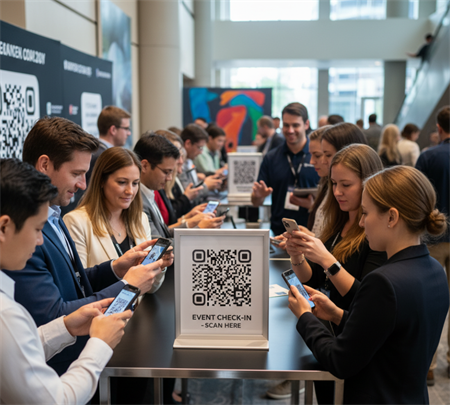
Het handmatig bijhouden van de aanwezigheid is tijdrovend, foutgevoelig en moeilijk te schalen. Of u nu een klaslokaal, evenement, werkplek of trainingssessie beheert, met behulp vaneen QR code aanwezigheidssysteem biedt een snellere en betrouwbaardere oplossing.
Door te leren hoe je een QR-code voor aanwezigheid kunt genereren, kunt uk-ins, vermindert papierwerk en verzamelt nauwkeurige gegevens in realtime.
Snel antwoord
Om een QR-code voor aanwezigheid te genereren, maakt u een QR-code die koppelt aan een digitaal incheckformulier, spreadsheet of aanwezigheidssysteem. Wanneer gebruikers de code scannen, kunnen ze hun aanwezigheid onmiddellijk indienen met behulp van hun mobiele apparaat.
Wat is een QR Code Attendance System?
Een QR-code aanwezigheidssysteem maakt gebruik van een scannbare QR-code om de aanwezigheid digitaal op te nemen. In plaats van papieren bladen te ondertekenen, scannen gebruikers een code en sturen ze hun gegevens in via een formulier of systeem.
Meestal ziet de workflow er zo uit:
Stap 1: Scan de QR-code
Stap 2: Open formulier/pagina
Stap 3: Details indienen
Stap 4: Record aanwezigheid
Deze methode wordt veel gebruikt in scholen, kantoren, evenementen en trainingsprogramma's.
Waarom QR-codes gebruiken voor het volgen van bezoekers
1. Sneller incheckproces
Gebruikers kunnen binnen enkele seconden inchecken met behulp van hun smartphones.
2. Nauwkeurige gegevensverzameling
Elimineert handschriftfouten en dubbele invoeren.
3. Contactloos en Handig
Geen fysiek contact of gedeelde materialen nodig.
4. Real-time volgen
Aanwezigheidsgegevens kunnen onmiddellijk worden bijgewerkt in een database of spreadsheet.
5. Gemakkelijk te schalen
Werkt voor kleine bijeenkomsten of grote evenementen met honderden deelnemers.
Algemene gebruiksgevallen van QR-codes voor aanwezigheid
Onderwijs
• Afwezigheid van de klas
• Studenten inchecken
• Workshops en seminars
Evenementen en conferenties
• Eventregistratie inchecken
• Sessie aanwezigheid tracking
• Logging van bezoekers
Werkplek en HR
• Aanwezigheid van medewerkers
• Trainingssessies
• Bezoekersbeheer
Fitness en lidmaatschapsprogramma's
• Inchecken in de sportschool
• Afwezigheidstracking
Hoe een QR-code te genereren voor aanwezigheid (stap voor stap)
Stap 1: Maak uw aanwezigheidsformulier of systeem
U kunt kiezen uit verschillende tools om uw aanwezigheidssysteem op te bouwen. Hier een snelle vergelijking:
Om aanwezigheidsgegevens te verzamelen, hebt u eerst een digitaal formulier of systeem nodig waarin gebruikers hun informatie kunnen indienen.
Gereedschapstype | Aanbevolen gereedschappen | Beste Gebruiksgeval | Moeilijkheid |
Basisvormen | Google-formulieren / Microsoft-formulieren | Klassen, kleine evenementen, snelle opstelling | Eenvoudig |
Gestructureerde gegevens | Airtable / Begrijp | Teamtracking, gestructureerde databases | Gemiddeld |
Geavanceerde systemen | Dedicated aanwezigheid apps | Bedrijven, fitnessruimtes, lidmaatschapssystemen | Geavanceerd |
Offline oplossingen | Excel + QR scanner hulpmiddelen | Omgevingen met lage connectiviteit | Gemiddeld |
Uw formulier moet verzamelen:
✔️ Naam
✔️ID of e-mail
✔️Datum/tijd (indien mogelijk automatisch opgenomen)
Tip: Houd het formulier kort om de inchecktijd te verkorten en de deelname te verbeteren.
Stap 2: Kopieer het formulier
Zodra uw formulier klaar is, kopieert u de URL.
Zorg ervoor dat de link:
• Werkt zonder inloggen (tenzij vereist)
• Is mobiel vriendelijk
• Laadt snel
Stap 3: Genereer de QR-code
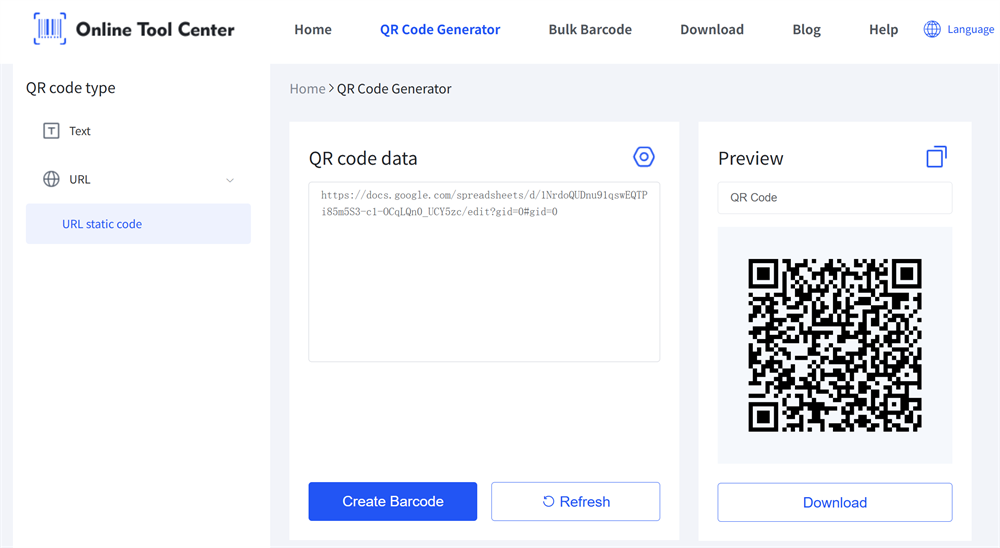
Gebruik een betrouwbaregratis QR code generator fof aanwezigheid
• Plak uw formulier URL
• Genereer de QR-code
• Download de afbeelding
Tip voor:Gebruik een dynamische QR-code (op URL-basis) zodat u het formulier later kunt bijwerken zonder de afgedrukte code te wijzigen.
Stap 4: Test de volledige aanwezigheidsworkflow
Voordat je live gaat, test je de hele aanwezigheidsworkflow end-to-end.
• Scan QR-codes met verschillende apparaten
• Zorg ervoor dat het formulier snel wordt geladen
• Controleer de inzendingsstroom
Stap 5: De QR-code weergeven
Plaats de QR-code waar gebruikers het gemakkelijk kunnen scannen:
• Ingangsgebieden
• Schermen of posters
• Gedrukte signage
Best Practices voor QR Code Attendance Tracking
Houd het eenvoudig
Gebruik een korte en schone vorm om wrijving te verminderen.
Optimaliseer voor mobiel
Zorg ervoor dat het formulier goed werkt op smartphones.
Gebruik één QR-code per sessie (optioneel)
Maak unieke QR-codes voor verschillende sessies of dagen voor betere tracking.
Tijdbeperkingen toevoegen
Beperk indieningen tot specifieke tijdfensters indien nodig.
Monitor Inzendingen
Volg reacties in realtime om problemen snel te identificeren.
Veelvoorkomende fouten te vermijden
• Het gebruik van te complexe vormen
• De QR-code niet testen vóór de implementatie
Slechte plaatsing (moeilijk te scannen)
• Langzaam ladende pagina's
• Onbeperkte of dubbele inzendingen toestaan
Deze problemen kunnen de nauwkeurigheid en de betrokkenheid van gebruikers verminderen.
Eindelijke gedachten
Leer hoe je een QR-code voor aanwezigheid genereert is een van de gemakkelijkste manieren om het bijhouden van aanwezigheid te moderniseren. Het vervangt handmatige processen door een snel, schaalbaar en betrouwbaar systeem.
Door een QR-codegenerator voor aanwezigheid te combineren met een eenvoudig digitaal formulier, kunt u een efficiënte aanwezigheidsworkflow creëren voor klaslokalen, evenementen of bedrijven.
FAQ Sectie
Q1: Hoe genereer ik een QR-code voor gratis aanwezigheid?
U kunt een gratis QR-codegenerator gebruiken om een code te maken die is gekoppeld aan een Google-formulier of aanwezigheidspagina.
Q2: Wat is de beste QR-codegenerator voor het volgen van aanwezigheid?
Elke betrouwbare QR-codegenerator die URL-gebaseerde codes ondersteunt werkt goed, vooral wanneer deze wordt gecombineerd met een formulier of database.
Q3: Kunnen QR-codes de aanwezigheid automatisch volgen?
Ja, wanneer u gekoppeld bent aan een formulier of systeem dat inzendingen registreert, kan de aanwezigheid automatisch worden bijgehouden.
Q4: Heb ik een app nodig voor QR code aanwezigheid?
De meeste smartphones kunnen QR-codes scannen met behulp van de ingebouwde camera.
Q5: Hoe kan ik dubbele aanwezigheidsvermeldingen voorkomen?
Gebruik formulier instellingen zoals vereiste inloggen, unieke identificaties of tijdstempel validatie.
