



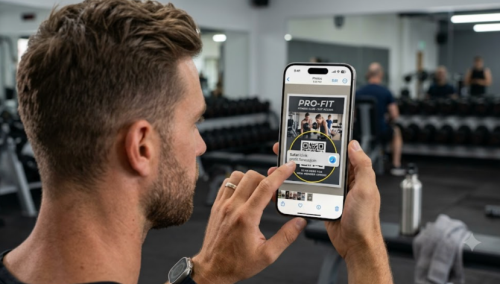
Je moet een scanQR-codet is al weergegeven op uw iPhone scherm? U hoeft het niet af te drukken, een ander apparaat te lenen of een scanner van derden te downloaden. Of de code nu in een mobiele browser, een e-mail of een video zit, je iPhone heeft ingebouwde tools om het te verwerken.
Kan je een QR-code scannen op een iPhone zonder de camera te gebruiken?
- Ja, ik weet. U kunt elke QR-code scannen zolang deze zichtbaar is op uw scherm of opgeslagen is in uw fotobibliotheek. Hoewel de "Code Scanner" van Apple in het Controlecentrum nog steeds de hardware van de camera nodig heeft om externe codes te lezen, kunt u met de Foto's-app en de Live Text-functie links rechtstreeks uit afbeeldingen intern extraheren.
Dit betekent dat zelfs als uw camerahardware kapot is, u nog steeds QR-codes kunt scannen die al zijn opgeslagen als screenshots of opgeslagen foto's.
Hoe een QR-code te scannen die al op uw iPhone-scherm staat
De meest efficiënte workflow volgt twee eenvoudige stappen: eerst de code vastleggen; Ten tweede, trek de link uit.
Stap 1: Sla de QR-code op in uw Foto's-app
Afhankelijk van waar de code verschijnt, gebruik de beste methode om de afbeelding te "krijgen":
• Op een webpagina of app (Safari, Chrome, Instagram): Neem een screenshot. Druk op Face ID-modellen tegelijkertijd op de knop Side en op de knop Volume Up.
• In berichten of e-mail: Tik de afbeeldingsbijlage aan en houd deze vast en selecteer Opslaan naar foto's.
• In een video (YouTube, TikTok): Pauzeer de video op een heldere, full-frame weergave van de QR-code en neem vervolgens een screenshot.
• Al in uw galerij: Als het een oude foto is, bent u al ingesteld voor de volgende stap.
Stap 2: Scan de code met behulp van foto's of live tekst
Zodra de afbeelding in je galerij is, gebruik je een van deze twee native iOS-methoden:
Methode 1: De Touch-and-Hold-actie (makkelijkst)
1.Open de Foto-app en selecteer de afbeelding.
2.Raak en houd direct aan het midden van de QR code.
3.Er verschijnt een pop-up menu. Tik op de actie, zoals Open in Safari, Sluit je aan bij het netwerk of Voeg toe aan contactpersonen.
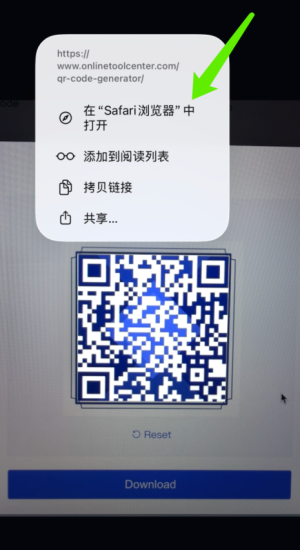
Methode 2: Gebruik de Live Text (Detect Text) knop
Als de lange druk niet werkt, zoekt u naar het pictogram Live Text (een klein vierkant met drie regels) in de rechterbonderhoek van de afbeelding. Tik erop en iOS markeert de QR-code. U kunt vervolgens tikken op de code om de gekoppelde actie te activeren.
Opmerking: Live Text vereist een iPhone XS, iPhone XR of nieuwer met iOS 15 of nieuwer.
Waarom een QR-code in foto's misschien niet kan scannen (en hoe het op te lossen)
Als uw iPhone geen code in een afbeelding herkent, komt het meestal neer op een van deze veelvoorkomende problemen:
• De code is te klein of wazig: Besnijd de schermafbeelding om alleen op de QR-code te focussen. Zorg ervoor dat de drie grote hoekmarkers volledig zichtbaar en scherp zijn.
• Zware compressie: Afbeeldingen die via bepaalde messaging-apps worden verzonden, kunnen "fuzzy" worden. Vraag indien mogelijk de afzender om een schermafbeelding van hoge kwaliteit of de directe URL.
• Niet ondersteund bestandsindeling: Als iOS worstelt met een specifiek bestandstype, neemt u een nieuwe screenshot van die afbeelding terwijl deze volledig scherm wordt weergegeven. Dit creëert een schoon, standaardbestand dat makkelijker leesbaar is voor Detect Text.
• Apparaatbeperkingen: Als u een ouder model zoals de iPhone 8 of iPhone X gebruikt, ontbreekt u mogelijk aan de Neural Engine die nodig is voor Live Text. Gebruik in dit geval Google Lens (via de Google-app of Google Foto's), die afbeeldingsgebaseerde QR-scanning op oudere hardware ondersteunt.
Wat kun je doen als Live Text nog steeds de QR-code niet scant?
Probeer deze in volgorde:
1. Neem een frisse screenshot en knip rond de code.
2. Vergroot het terwijl elke rand zichtbaar wordt gehouden.
3. Open de afbeelding met Google Lens via Google Foto's, de Google-app of Chrome. Google ondersteunt het gebruik van Lens met afbeeldingen uit de fotobibliotheek van een iPhone.
4. Vraag de afzender naar de URL, Wi-Fi details of setup code.
5. Voor twee-factor authenticatie, zoek naar een optie zoalsVoer de instellingsleutel handmatig inApple ondersteunt handmatige insteltoetsen wanneer een QR-code niet kan worden gescand.
6. Gebruik een online QR-beelddecoder alleen als laatste uitweg.
Upload geen betalingscodes, login QR-codes, tickets, eSIM-codes of account-verificatie afbeeldingen naar een onbekende website. Controleer het bestemmingsdomein voordat u een QR-link opent.
Kan je een QR-code scannen als de iPhone-camera kapot is?
Ja, als de QR-code al is opgeslagen als foto of screenshot en de iPhone de vereiste afbeeldingsherkenningsfunctie ondersteunt. Foto's hoeven de code niet opnieuw vast te leggen.
Het kan geen code lezen die alleen op papier, een productlabel of een ander fysiek scherm bestaat. Daarvoor heb je een werkende camera nodig. Vraag in plaats daarvan naar de QR-afbeelding, originele link of handleidingscode.
Het maken van een QR-code voor een menu, evenement, productpagina of gedrukt label is net zo eenvoudig. Probeer hetr gratis QR code generator om eend download er een zonder een app te installeren.

Veelgestelde vragen
1. Kan ik een QR-code scannen uit mijn iPhone-galerij?
- Ja, ik weet. Open de afbeelding in Foto's en houd de QR-code vast. Als er geen actie verschijnt, tik je op het pictogram Live Text en probeer het opnieuw.2.
2. Heb ik een app nodig om een QR-code van een screenshot te scannen?
Meestal niet. Op een ondersteunde iPhone kunnen Foto's en Live Text een QR-code herkennen uit een schermafbeelding zonder een aparte scanner-app.
3. Waarom doet het lang drukken van een QR-code niets?
De afbeelding kan wazig zijn, te klein, gecomprimeerd of niet ondersteund door het apparaat. Probeer Live Text, knip de afbeelding, maak een nieuwe screenshot en controleer of je iPhone Live Text ondersteunt.
