




Book Creator is een van de beste tools om de creativiteit van studenten tot leven te brengen. Maar voordat je leerlingen kunnen beginnen met het ontwerpen van hun digitale boeken, moeten ze zich aansluiten bij je virtuele bibliotheek. Om dit te doen hebben ze uw Book Creator-code nodig.
Als u een leraar bent die zich afvraagt hoe u deze code kunt genereren, vinden of delen, bent u op de juiste plek. Deze gids zal u stap voor stap door het proces leiden, vervallen codes oplossen en een slimme klaslokaalhack delen om het aansluiten bij uw bibliotheek volledig pijnloos te maken voor jongere studenten.
Hoe genereer en vind je Book Creator Invite Code
Uw Book Creator-bibliotheekcode, vaak een klascode of uitnodigingscode genoemd, is een unieke alfanumerieke code waarmee studenten zich kunnen aansluiten bij uw specifieke bibliotheek en is vaak een code van 5 tekens.
Het vinden van deze code in uw docentendashboard duurt minder dan een minuut. Volg deze eenvoudige stappen:
1.Inloggen: Ga naarapp.bookcreator.com en meld je aan bij je Teacher rekening.
2.Selecteer uw bibliotheek: Open de specifieke bibliotheek waarbij uw studenten zich willen aansluiten.
3.Klik op "Code uitnodigen": Kijk naar de rechterbovenkant van uw scherm. U ziet een blauwe knop die zegt "Code uitnodigen" (of een knop met een sleutel icoon). Klik erop.
4.Kopieer de code: In een pop-up venster wordt uw code van 5 tekens weergegeven (bijvoorbeeld: X9R3Q).
5.Optioneel - Kopeer de link: In hetzelfde pop-up kunt u op "Kopeer link" klikken. Dit genereert een directe "magische link" die handmatige codeinvoer omzeilt voor studenten die erop klikken.
Opmerking: Houd deze code veilig. Deel het alleen met de studenten die je wilt in je bibliotheek.
Stap voor stap: hoe studenten zich aansluiten met behulp van uw code
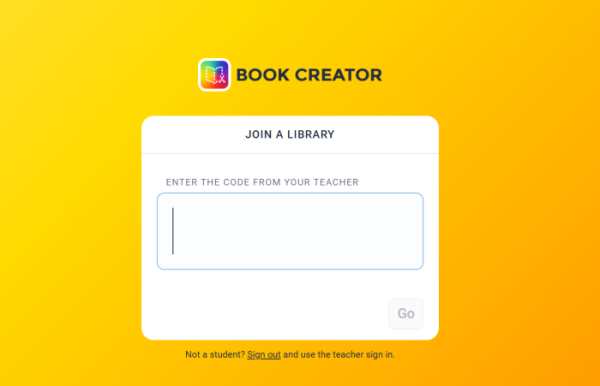
Zodra je je code hebt, is het tijd om het te delen met je klas. U kunt deze eenvoudige instructies kopiëren en plakken in uw Google Classroom, LMS of projectdia:
1.Ga naar app.bookcreator.com.
2.Klik op het tabblad "Student inloggen" bovenaan het scherm.
3.Log in met uw door de school goedgekeurde methode (Google, Microsoft, QR Badge of Clever).
4.Typ wanneer gevraagd de code van 5 tekens in die door uw leraar is verstrekt.
5.Klik op "Join Library".
Nu kunnen studenten uw bibliotheek bekijken en onmiddellijk op de knop "+ Nieuw boek" klikken om te beginnen met het maken!
Wat te doen als uw Book Creator Code vervalt?
Heeft een student je verteld dat je code niet werkt? Book Creator-codes vervallen soms om veiligheidsredenen, waardoor onbevoegde gebruikers niet kunnen deelnemen aan uw klaslokaal.
Als je code niet meer werkt, maak je geen zorgen. Je kunt het gemakkelijk repareren:
1.Open uw bibliotheek in het docentendashboard.
2.Klik op de knop "Code uitnodigen" rechtsboven.
3.Klik op "Code vervallen". Dit deactiveert de oude code zodat niemand anders het kan gebruiken.
4.Klik op "Nieuwe code genereren".
Book Creator geeft je meteen een frisse code van 5 tekens. Deel deze nieuwe code gewoon met alle studenten die nog steeds moeten deelnemen. Opmerking: Studenten die al lid zijn van uw bibliotheek blijven binnen; Ze hoeven de nieuwe code niet in te voeren.
Pro-tip voor leraren: het typen overslaan met een QR-code poster in de klas
We kennen allemaal de strijd van klaslokaalbeheer wanneer twintig jongere studenten tegelijkertijd een code van vijf tekens proberen te typen. Tipfouten, verloren inlogpagina's en handlifting kunnen snel 15 minuten van je kostbare klastijd opeten.
U kunt deze wrijving volledig oplossen door uw directe Book Creator-link om te zetten in een fysieke Classroom QR Code.
In plaats van te typen, openen studenten gewoon hun iPad of Chromebook camera, scannen de code op de muur van uw klaslokaal en komen ze onmiddellijk bij uw bibliotheek.
Hoe maak je een QR-code in 30 seconden:
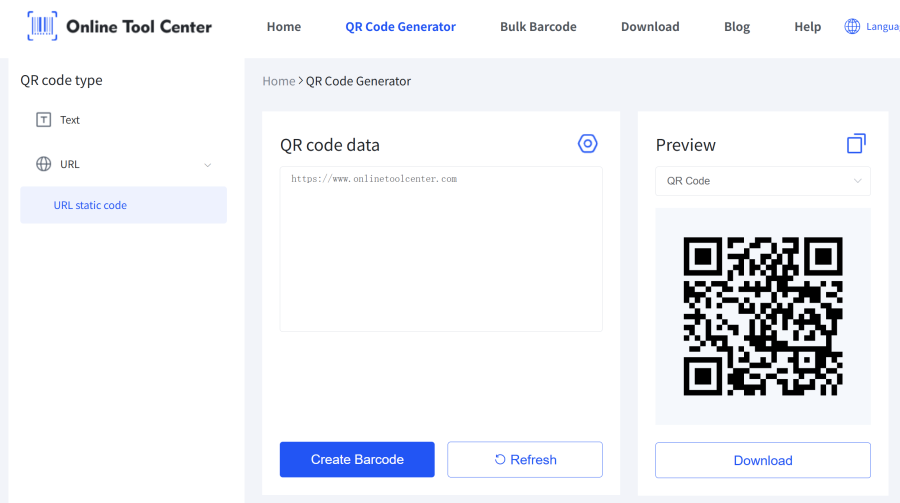
1.Krijg uw link: Klik in uw Book Creator Teacher Dashboard op "Code uitnodigen" en klik op "Link kopiëren".
2.Ga naar onze tool: Open onzegratis QR code generator (voeg uw tool link hier in).
3.Plak de link: Plak uw Book Creator direct uitnodiging URL in het generator veld.
4.Aanpassen en downloaden: Kies een schoon, gemakkelijk te scannen ontwerp. U kunt zelfs een frame toevoegen dat zegt "Scan om lid te worden!" om het duidelijk te maken voor studenten.
5.Afdrukken en weergeven: Druk de QR-code af en plak deze op de deur van uw klaslokaal, whiteboard of leerdesk.
Door een aangepaste QR-code te gebruiken, elimineert u typfouten, bespaart u leertijd en maakt u uw technologische integratie in het klaslokaal soepeler dan ooit.

Klaar om je volgende les te vereenvoudigen?
Laat verloren codes je creativiteit in het klaslokaal niet vertragen. Ga naar je leraar dashboard om je code te pakken en gebruik vervolgens onzegratisQR code maker om vandaag een scan-and-go poster voor je klaslokaal te maken!
