



Inleiding
Het maken van een QR-code in Canva is snel en handig, vooral voor flyers, posters, menu's en visitekaarten. Canva stelt gebruikers in staat om QR-codes rechtstreeks in de editor te genereren en ze binnen enkele seconden in elk ontwerp te plaatsen.
Hoewel de QR-code-functie van Canva eenvoudig in gebruik is, is het echter relatief beperkt in termen van aanpassing en branding. Als u een professionelere, hoge conversie QR-code wilt met een logo, frame en "Scan Me" call-to-action, zijn er betere ontwerpbenaderingen.
In deze handleiding wordt uitgelegd hoe u stap voor stap een QR-code in Canva kunt maken en hoe u deze kunt upgraden tot een effectievere QR-code met een merk.
Hoe maak je een QR-code in Canva
Canva bevat een ingebouwde QR-codegenerator waarmee u een basiscode kunt maken zonder het platform te verlaten.
Stap-voor-stap proces:
1.Open uw Canva-ontwerp (flyer, poster, menu of visitekaart)
2.Ga naar de sectie "Apps" in het linkerpaneel
3.Zoeken naar "QR Code"
4.Voer uw URL of tekst in
5.Klik op "QR Code genereren"
6.Sleep en plaats het in uw ontwerp
Zodra het is ingevoegd, genereert Canva automatisch een functionele QR-code die kan worden gebruikt voor digitale of gedrukte doeleinden.
Wat je kunt doen in Canva:
• Genereer onmiddellijk QR-codes
• Voeg ze in elke ontwerp lay-out
• Grootte veranderen en repositioneren gemakkelijk
Waarvoor zijn Canva QR-codes ontworpen (en hun beperkingen)
De QR-codefunctie van Canva is ontworpen voor het snel en eenvoudig maken van QR-codes, waardoor het ideaal is voor eenvoudige gebruiksgevallen zoals het toevoegen van links aan posters, flyers, menu's en visitekaarten. Het is vooral handig voor gebruikers die een snelle, wrijvingsvrije oplossing nodig hebben binnen een ontwerpworkflow.
Canva QR-codes zijn echter niet voornamelijk gebouwd voor geavanceerde branding of marketingoptimalisatie. Als gevolg hiervan zijn de aanpassingsmogelijkheden relatief beperkt in vergelijking met speciale QR-code-tools.
Canva QR-codes ondersteunen bijvoorbeeld meestal geen geavanceerde functies zoals volledig aanpasbare frames, gestructureerde "Scan Me" call-to-action-ontwerpen of gedetailleerde controle over branding-elementen zoals logo-plaatsing en QR-styling.
In de praktijk werkt Canva het beste wanneer eenvoud de prioriteit heeft, terwijl meer geavanceerde QR-codeontwerpvereisten mogelijk een speciale QR-codegenerator vereisen.
Hoe een effectievere QR-code te ontwerpen (buiten Canva)
Een effectievere QR-code combineert functionaliteit met branding-elementen zoals logo's, frames en duidelijke call-to-action-tekst.
Met onze gratis QR-codemaker kunt u eenvoudig een volledig aangepaste QR-code maken in slechts een paar stappen en deze rechtstreeks in Canva of een andere ontwerptool gebruiken.
Voeg een logo toe voor merkherkenning
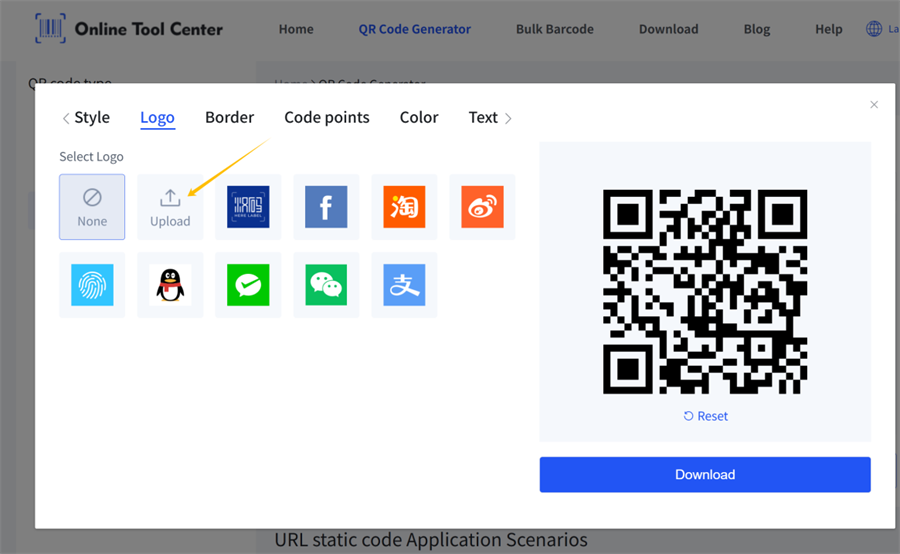
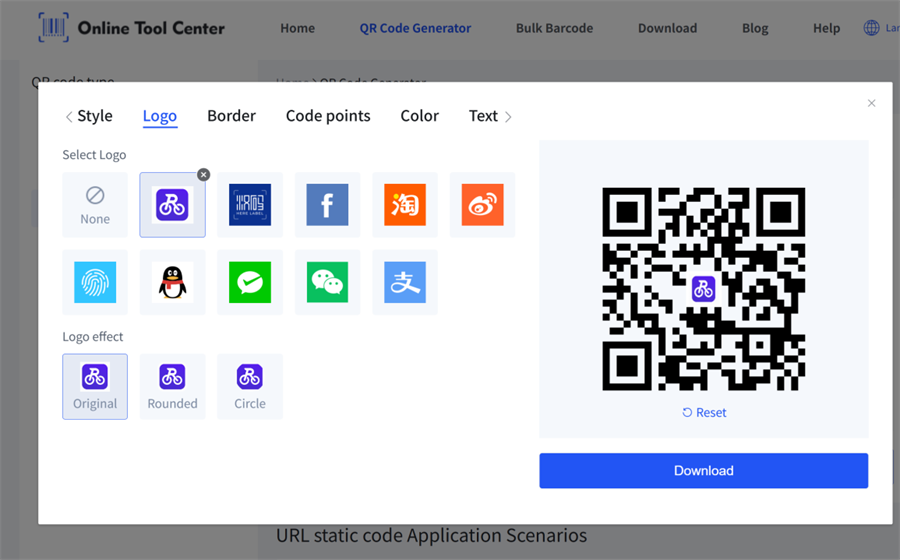
Upload uw logo in onze QR code generator en plaats het in het midden van de QR code voordat u het downloadt. Het hulpmiddel past het ontwerp automatisch aan om het scannbaar te houden.
Het toevoegen van een logo helpt gebruikers uw merk onmiddellijk te herkennen en verhoogt het vertrouwen, vooral in retail-, restaurant- en verpakkingstoepassingen.
Gebruik een frame met een call-to-action
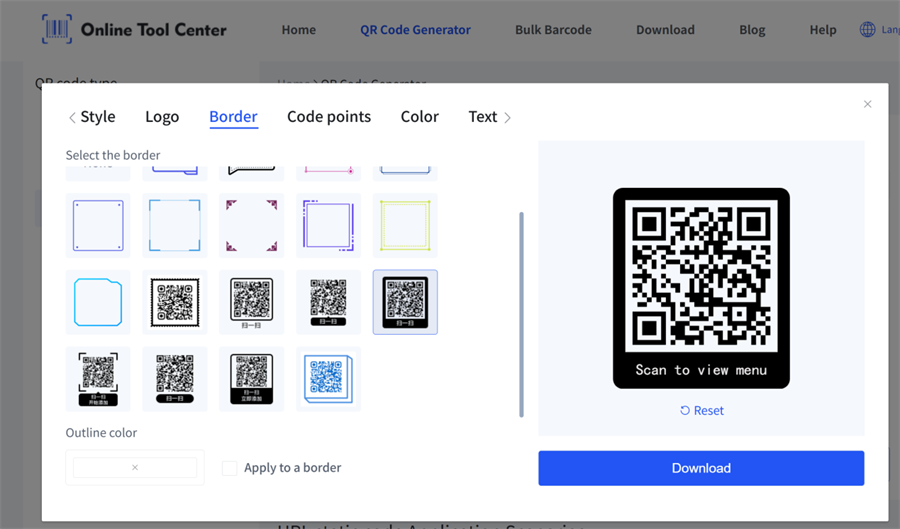
Selecteer in het aanpassingspaneel een framestijl zoals "Scan me", "Scan naar menu" of "Scan om te betalen" en pas vervolgens de tekst aan zoals nodig. Genereer en download daarna onmiddellijk uw QR-code.
Deze eenvoudige CTA verbetert de scansnelheid aanzienlijk omdat het gebruikers vertelt wat ze moeten verwachten.
Verbeter het visuele contrast
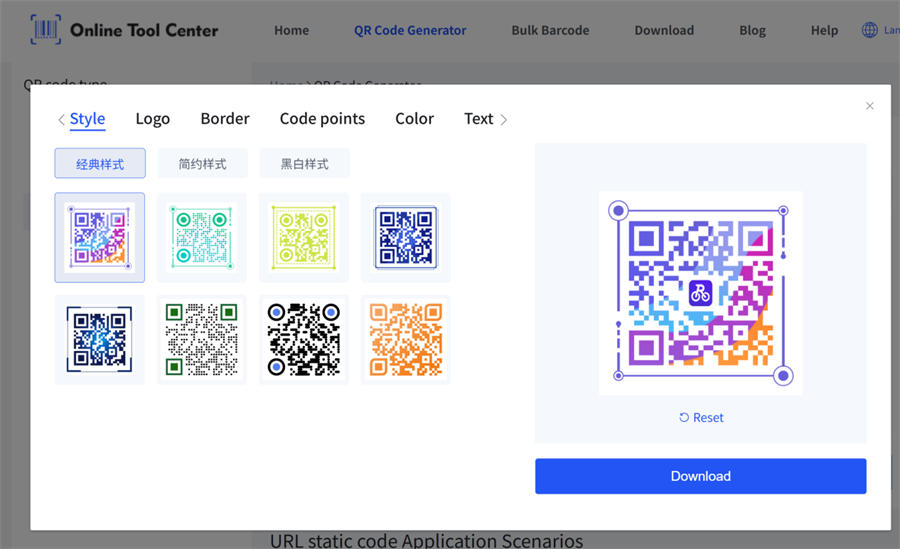
Onze tool biedt meerdere QR code stijlen en volledige kleur aanpassing opties. Selecteer gewoon een stijl, voeg uw merklogo toe en genereer uw QR-code voordat u exporteert.
Het maken van een aangepaste QR code op deze manier is extreem eenvoudig.
Het is belangrijk om een sterk contrast tussen de voorgrond en de achtergrond te behouden. Vermijd het plaatsen van de QR-code op drukke of contrastarme ontwerpen, omdat dit de betrouwbaarheid van de scan kan verminderen.
QR code ontwerp beste praktijken
Om ervoor te zorgen dat uw QR-code goed presteert in het echte gebruik, volg deze beste praktijken:
Behoud een hoog contrast
Donkere QR code op een lichte achtergrond werkt het beste.
Houd de rustige zone vrij
Plaats geen tekst of afbeeldingen te dicht bij de randen van de QR-code.
Vermijd drukke achtergronden
Patronen of afbeeldingen achter QR-codes kunnen de nauwkeurigheid van de scan verminderen.
Test altijd voordat je afdrukt
Scan uw QR-code met verschillende smartphones voor eindgebruik.
Eindelijke gedachten
Het maken van een QR-code in Canva is snel en eenvoudig, waardoor het ideaal is voor eenvoudige gebruiksgevallen. De door Canva gegenereerde QR-codes ontbreken echter geavanceerde branding- en marketingfuncties zoals frames, logo's en call-to-action-ontwerp.
Voor bedrijven en ontwerpers die betere scansnelheden en een professionelere look willen, is het meestal een beter idee om Canva te combineren met een speciale QR-codegenerator. Op deze manier kunt u gemakkelijk gemerkte QR-codes maken die er geweldig uitzien en nog steeds perfect werken in het echte gebruik.
Veelgestelde vragen
Kan ik een QR-code rechtstreeks in Canva maken?
- Ja, ik weet. Canva heeft een ingebouwde QR-codegenerator waarmee u eenvoudige QR-codes kunt maken in uw ontwerp.
Waarom is mijn Canva QR code niet aanpasbaar?
De QR-functie van Canva is ontworpen voor eenvoud en ondersteunt geen geavanceerde aanpassing zoals logo's of frames.
Hoe kan ik een QR code professioneel maken?
Voeg een logo toe, gebruik een "Scan Me" -frame, verbeter het contrast en gebruik een speciale QR-codegenerator voor geavanceerde ontwerpopties.
Wat is het beste formaat voor QR codes?
PNG is het beste voor digitaal gebruik, terwijl SVG ideaal is voor afdrukken en schalen.
