



Wat doet een GTIN Creator
U hebt al een GTIN, UPC of EAN. Als u voorraad etikettert voor retail-, fulfillment- of magazijnoperaties, hebt u een barcode nodig die schoon afdrukt en betrouwbaar scant - zonder worstelen met ontwerpsoftware of de juiste instellingen te raden.
Met een GTIN-creator kunt u een bestaand productnummer (GTIN/UPC/EAN) omzetten in een scannbare barcodeafbeelding die u kunt downloaden en plaatsen op productlabels, verpakkingen of verzendstickers. Als u dit in enkele seconden wilt doen, is een gratis online GTIN-maker de snelste en gemakkelijkste optie. Volg de workflow hieronder.
We raden aan om onze gratis online barcodegenerator te gebruiken. Het vereist geen installatie, werkt op zowel desktop als mobiele apparaten en ondersteunt het genereren van GTIN-8 (EAN-8), GTIN-12 (UPC-A), GTIN-13 (EAN-13) en GTIN-14 (ITF-14) barcodes.
Belangrijk: Als u nog geen officieel GTIN- of UPC-nummer hebt, moet u er eerst een verkrijgen van GS1 of een geautoriseerde bron. Maak geen willekeurige getallen, want ze zullen worden afgewezen door Amazon en grote retailers.
Maak nu uw GTIN-barcode - volg de onderstaande stappen.
Hoe gebruik je een GTIN Creator (Fast Workflow)
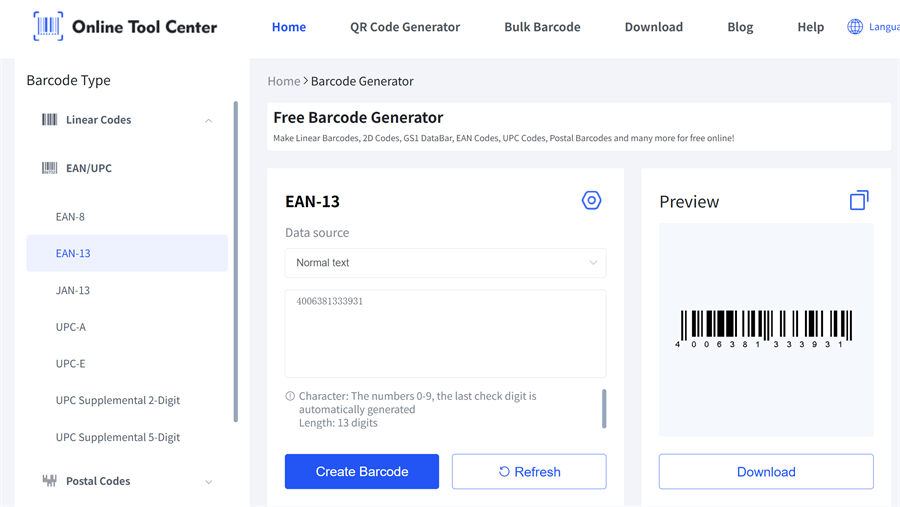
Stap 1 Voer uw GTIN/UPC/EAN in
Typ of kopieer en plak uw productnummer in de GTIN barcodemaker.
Snelle input tips:
• Extra ruimtes verwijderen
• Vermijd het mengen van meerdere nummers in één veld
• Als u varianten (grootte / kleur) hebt, zorg ervoor dat elke variant het juiste nummer heeft voordat u barcodes genereert
Stap 2 Selecteer het juiste GTIN-barcodetype
Met de meeste tools kunt u het barcodetype kiezen. Kies het formaat dat overeenkomt met uw nummer en verkooppregio.
Veel voorkomende gevallen:
• UPC-A (GTIN-12) — Veel gebruikt in Noord-Amerika voor retailproducten (12 cijfers).
EAN-13 (GTIN-13) — internationaal gebruikelijk voor retailartikelen (13 cijfers).
• EAN-8 (GTIN-8) — Gebruikt voor kleine producten met beperkte verpakkingsruimte (8 cijfers).
• ITF-14 (GTIN-14) — Gebruikt voor kartonnen en bulkverpakkingen, niet voor individuele retailartikelen (14 cijfers).
Stap 3 - Bekijk de barcode in een voorbeeld (sla dit niet over)
Bevestig voor het downloaden of afdrukken:
• De cijfers onder de barcode overeenkomen precies met uw invoer
• De bars worden niet afgesneden of geperst
• De barcode ziet er scherp uit (niet wazig)
Als het barcodeformaat er niet goed uitziet, past u de barcodeinstellingen aan. Met onze barcodegenerator kunt u de grootte, kleur en marges van de barcode aanpassen, zodat u de output voor uw label of verpakking kunt afstemmen.
Stap 4 - Download de barcode voor afdrukken
Download de barcode in een formaat dat past bij uw workflow. Veel online tools bieden veelvoorkomende opties zoals:
• PNG (makkelijk voor de meeste label editors en documenten)
• SVG (het beste voor schalen zonder scherpte te verliezen)
Als uw GTIN-maker meerdere indelingen biedt, geeft u de voorkeur aan vectorindelingen (zoals SVG) voor afdrukken wanneer mogelijk, vooral als u de grootte van de barcode moet wijzigen. PNG is ook uitstekend voor standaard etikettering, mits de resolutie hoog genoeg is (300 DPI+).
Als je maar één product etikettert, ben je klaar. Maar als u een catalogus, meerdere varianten of veel SKU's hebt, is batchvoorbereiding de echte tijdsbesparer.
Hoe GTIN-barcodes in bulk te genereren (CSV / Excel-workflow)
Soms moet u 10, 20 of zelfs tientallen barcodes tegelijkertijd genereren. In deze gevallen wordt bulk barcode generator tool essentieel.
Wanneer batch zinvol is
• U lanceert meerdere nieuwe producten
• Je hebt veel kleur / grootte varianten
• U etikettert voorraad voor een detailhandel of magazijnproces
Onze GTIN-maker ondersteunt batch barcodegeneratie, waardoor u tot 100 heldere, professionele barcodeafbeeldingen tegelijkertijd kunt maken, met uitvoerformaten zoals PNG en JPG.
Dus hoe bulk genereren GTIN barcodes?
1.Bereid uw CSV / Excel-bestand voor (eenvoudig en effectief)
Minimum vereist:
• GTIN (of UPC / EAN)
Aanbevolen
• SKU (interne identificatie)
• Naam van het product
• Variant (grootte/kleur)
• Hoeveel (hoeveel etiketten te printen)
2.Pre-controlelijst (bespaart etiketafval)
Voordat u uw barcodes genereert of afdrukt, zorgt u ervoor dat:
✅ Elk nummer heeft de verwachte cijferlengte voor uw barcodetype
✅ Geen duplicaten (tenzij opzettelijk opnieuw gebruikt voor hetzelfde item)
✅ Geen dwalen tekens (spaties, komma's, extra symbolen)
✅ Elke variant wordt afgestemd op de juiste GTIN/UPC/EAN
3.Genereer en download uw barcodes
Zodra uw bestand klaar is, genereert u gewoon de barcodes volgens de bovenstaande stappen.
Het barcode-hulpmiddel maakt een ZIP-bestand met alle gegenereerde barcode-afbeeldingen - ontzip het gewoon om uw barcodes onmiddellijk te gebruiken.
Probleemoplossing: waarom uw GTIN-barcode niet wordt gescand
1) Verkeerde lengte van het nummer of verkeerd barcodetype
Symptoom: Het hulpmiddel maakt fouten of de barcode wordt verkeerd gescand.
Fix: bevestig dat u het barcodetype hebt geselecteerd dat overeenkomt met uw nummer en markt (UPC vs EAN). Zorg ervoor dat je geen extra cijfers of symbolen hebt geplakt.
2) Ongeldig controlecijfer
Symptoom: Het nummer ziet er goed uit, maar systemen verwerpen het of scanners gedragen zich inconsistent.
Fix: Controleer het bronnummer opnieuw. Als uw tool validatie biedt, gebruik het dan. Indien niet, bevestig het GTIN/UPC/EAN van het systeem dat het heeft uitgegeven.
3) De rustige zone wordt afgesneden
Symptoom: De barcode afdrukt, maar scanners worstelen.
Oorzaak: De lege marge rond de barcode (rustige zone) is te klein of is geknipt door labelranden.
Oplossing: Plaats geen randen, tekst of afbeeldingen te dicht bij de balken. Laat een schone vulling aan beide zijden.
4) Slechte afdrukkwaliteit of laag contrast
Symptoom: Barcode scant op het scherm maar mislukt op het label.
Fix: Gebruik donkere afdruk, vermijd glanzende schittering en verhoog de afdrukkwaliteit. Als u thermische labelprinters gebruikt om deze labels te produceren, zorg er dan voor dat de instellingen voor duisternis/snelheid scherpe randen produceren.
Printing Best Practices (zodat uw barcode betrouwbaar kan scannen)
✔️ Afdrukken op 100% schaal (vermijd "Pas op pagina")
✔️ Strek de barcode niet horizontaal of verticaal uit
✔️ Gebruik schone, contrastvolle output (donkere balken op lichte achtergrond)
✔️ Testscan een steekproef label voordat u een volledige batch afdrukt
✔️ Houd labels plat (rimpels en bochten verminderen de betrouwbaarheid van de scan)
GTIN Creator Veelgestelde vragen
Q1:Kan ik een GTIN gratis maken met een GTIN maker?
Een GTIN-maker maakt meestal het barcodesymbool, niet het officiële GTIN-nummer. Als u al een GTIN/UPC/EAN hebt, kunt u de barcode gratis genereren.
Q2:Welk formaat is het beste voor afdrukken: PNG, SVG of PDF?
Voor afdrukken en afmetingen wijzigen is SVG/PDF (vector) vaak het beste indien beschikbaar. PNG is breed compatibel voor de basisbehoeften van labels.
Q3:Waarom scant mijn barcode niet na afdrukken?
De meeste problemen komen van: verkeerd barcodetype, ongeldige cijfers, de barcode is te klein, de stille zone is afgesloten of het slechte afdrukcontrast.
Q4:EAN vs UPC – hoe kies ik?
Gebruik het formaat dat vereist is door uw verkooppregio en retailer/platform. Als uw nummer al is toegewezen als UPC of EAN, genereer dan het bijpassende barcodetype.
Probeer nu onze GTIN maker, genereer uw barcode, download deze in PNG of SVG-formaat en begin vandaag met het etiketteren van uw producten met vertrouwen.

