



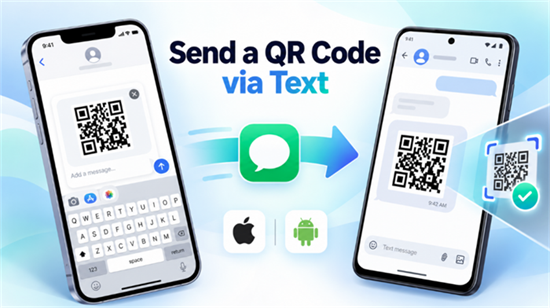
Wil je eenQR code naar sDe telefoon van omeone? U kunt dit rechtstreeks doen vanuit uw messaging app. Open gewoon een gesprek, voeg de afbeelding van de QR-code uit uw fotobibliotheek toe en tik op Verzenden. De ontvanger kan vervolgens de code bekijken, opslaan of scannen.
Of u nu een evenement ticket, een betaling QR-code of een website QR-code deelt, het proces is vergelijkbaar op iPhone en Android. U kunt ook een bestaande QR-code doorsturen of een link delen in plaats van een afbeelding.
Heb je nog geen QR code? U kunt een QR-code gratis maken en de afbeelding downloaden voordat u deze verzendt.

Hier is hoe elke optie werkt.
Hoe een QR-code via tekst te verzenden op iPhone
Als uw QR-code is opgeslagen in de Foto-app van uw iPhone, kunt u deze verzenden met behulp van de Berichten-app van Apple.
1. Open berichten en selecteer een gesprek of tik op de knop samenstellen om een telefoonnummer in te voeren.
2. Tik op de + knop naast het berichtveld.
3. Selecteer Foto's en vind uw QR-codeafbeelding.
4. Tik op de afbeelding om deze aan uw bericht te bevestigen.
5. Voeg indien nodig een korte notitie toe en tik vervolgens op Verzenden.
U kunt de QR-code ook openen in Foto's, tik opDeelen selecteer Messages.
Uw iPhone kan de afbeelding verzenden via iMessage, RCS of MMS, afhankelijk van het apparaat, de carrier en de berichteninstellingen van de ontvanger. U hoeft in de meeste gevallen het berichtprotocol niet handmatig te kiezen.
Tip voor:Stuur de originele QR code afbeelding in plaats van een zwaar geknipte screenshot. Dit helpt de witte ruimte rond de code te behouden, die scanners nodig hebben voor betrouwbare herkenning.
Voor meer details zieApple's gids voor het verzenden van foto's in Berichten.
Hoe een QR-code via tekst te verzenden op Android
Op Android kunt u een QR-code sms'en met behulp van Google Messages of een andere messaging-app die afbeeldingsbijlagen ondersteunt.
Hier is hoe je het stuurt met Google Messages:
1. Open Google Messages en selecteer een gesprek.
2. Tik op het pictogram Galerij naast het berichtveld.
3. Kies de afbeelding van de QR-code van uw telefoon.
4. Selecteer, indien beschikbaar, HD+ om het beeld bij zijn oorspronkelijke resolutie te verzenden.
5. Tik op Verzenden.
Google Messages ondersteunt RCS (Rich Communication Services), waarmee gebruikers beelden met hoge resolutie kunnen delen via Wi-Fi of mobiele gegevens. Als RCS niet beschikbaar is, kan de app in plaats daarvan MMS gebruiken.
MMS kan afbeeldingen comprimeren, dus controleer altijd of de QR-code duidelijk blijft na het verzenden.
De stappen kunnen er iets anders uitzien op Samsung Galaxy, Google Pixel en andere Android-telefoons, afhankelijk van de messaging-app.
Hoe een bestaande QR-code naar een andere telefoon doorsturen
Je hoeft geen nieuwe QR-code aan te maken als iemand je er al een heeft gestuurd. U kunt het oorspronkelijke bericht doorsturen of de opgeslagen afbeelding delen met een ander contact.
Op de iPhone:
1.Open het gesprek met de QR-code.
2.Raak de boodschappbel met de afbeelding aan en houd deze vast.
3.Tik opMeerKies vervolgens de optie doorsturen of delen.
4.Voer het telefoonnummer van de nieuwe ontvanger in en stuur het.
Op Android:
1.Open de QR-code in Google Messages.
2.Raak het bericht aan en houd het vast om het actiemenu te openen.
3.SelecteerVooruit.
4.Kies een contact en stuur het bericht.
Als de QR-code in plaats daarvan in uw fotogalerij is opgeslagen, opent u de afbeelding en gebruikt u de functie Delen van uw telefoon om deze via Berichten te verzenden.
Controleer voordat u doorstuurt of de QR-code privéinformatie bevat, zoals een persoonlijk ticket, betalingsgegevens of een account-specifieke toegangscode.
Moet je een QR-code sturen als afbeelding of link?
Beide methoden werken, maar de beste keuze hangt af van wat de ontvanger moet doen.
Methode van delen | Beste voor |
QR-codeafbeelding | Het delen van tickets, incheckcodes, betalings-QR-codes of andere codes die de ontvanger moet weergeven of scannen |
Link naar een QR code afbeelding | Iemand een QR-code van een webpagina laten openen of downloaden |
Directe website URL | Iemand helpen een webpagina te bezoeken zonder iets te scannen |
Als de ontvanger een QR-code moet weergeven voor een ander apparaat om te scannen, stuur de afbeelding.Iemand die een evenement betreedt, moet bijvoorbeeld de QR-code van zijn ticket bij de ingang tonen.
Als je gewoon wilt dat iemand een website bezoekt, stuur dan de URL rechtstreeks. Het bespaart de ontvanger een extra scanstap.
Kun je een QR-code via sms sturen?
Een standaard SMS-bericht (Short Message Service) ondersteunt tekst, niet afbeeldingsbijlagen. Om een QR-code als afbeelding te verzenden, heeft uw messaging-app een mediadienst nodig zoals MMS, RCS of iMessage.
Als u alleen sms beschikbaar hebt, kunt u in plaats daarvan een weblink naar de afbeelding van de QR-code of de bestemming sturen.
Hoe een QR-code te scannen die in een sms-bericht is ontvangen
Het ontvangen van een QR-code is eenvoudig, maar het scannen van een van dezelfde telefoons kan minder voor de hand liggen. U kunt immers de camera van uw telefoon niet op zijn eigen scherm richten.
Gelukkig kun je vaak een opgeslagen QR-codeafbeelding lezen zonder een tweede apparaat te gebruiken.
Op de iPhone:
1.Open de QR-codeafbeelding in Berichten of sla deze op in Foto's.
2.Probeer in Foto's de QR-code aan te raken en vast te houden.
3.Als uw iPhone het herkent, kiest u de beschikbare actie om de link te openen of de informatie te bekijken.
Als uw iPhone de code niet herkent, kunt u Google Lens gebruiken via de Google-app of Google Foto's.
Op Android:
1. Sla de afbeelding van de QR-code op uw telefoon.
2. Open Google Foto's en selecteer de afbeelding.
3. Tik op Google Lens.
4. Als de code wordt herkend, volg de weergegeven actie om de inhoud te bekijken of de link te openen.
Google Lens kan bestaande afbeeldingen analyseren, dus je hebt niet per se een andere telefoon nodig om een QR-code te scannen die door tekst wordt ontvangen.
Waarom scant een QR-code niet na verzending?
Een QR-code die perfect scant voor het verzenden kan later moeilijk te lezen zijn. De meest voorkomende redenen zijn beeldkwaliteit en opmaak.
• Afbeeldingscompressie: MMS of bepaalde berichteninstellingen kunnen de beeldkwaliteit verminderen. Probeer het originele beeld te verzenden via RCS of een andere methode die de resolutie behoudt.
• Lage resolutie: Een kleine of wazige QR-code is moeilijker te herkennen. Gebruik een helder beeld met scherpe randen.
• Besneden grenzen: QR-codes hebben een leeg gebied nodig, genaamd eenrustige zonerondom het patroon. Vermijd de randen te dicht te knippen.
Slecht contrast: donkere modules op een lichte achtergrond bieden over het algemeen betrouwbare leesbaarheid.
• Een beschadigde of ongeldige bestemming: Als de code wordt gescand maar de website niet wordt geopend, controleer dan de gecodeerde URL of de bestemmingspagina.
Als een QR-code nog steeds mislukt, vraagt u de afzender om de originele afbeelding opnieuw te verzenden in plaats van een andere schermafbeelding.
Voor belangrijke toepassingen, zoals het invoeren van evenementen of het ophalen van betalingen, test de QR-code op het ontvangende apparaat voordat u deze nodig hebt.
Veelgestelde vragen
1. Kunt u een QR-code verzenden zonder het eerst op te slaan?
- Ja, ik weet. Als u een QR-code bekijkt op een webpagina of in een app, zoekt u naar eenDeeloptie. U kunt de afbeelding mogelijk rechtstreeks via Messages verzenden zonder deze op te slaan in uw fotobibliotheek.
Als de app geen beelddelen biedt, sla dan eerst de QR-code op of download dan voeg je deze aan een bericht.
2. Is het veilig om een betaling QR-code per tekst te verzenden?
Over het algemeen kan het delen van een legitieme betaling QR-code veilig zijn, maar u moet controleren wat de code doet en wie het zal ontvangen.
Sommige betalings QR-codes zijn ontworpen om geld te ontvangen, terwijl andere betalingsverzoeken initiëren of rekeningspecifieke informatie bevatten. Neem nooit aan dat ze verwisselbaar zijn.
Controleer voordat u een betaling doet de naam van de ontvanger en de transactiegegevens in uw betalingsapp. Wees voorzichtig met onverwachte QR-codes die per sms worden verzonden. DeDe Federal Trade Commission (FTC) waarschuwt dat deCammers gebruiken soms QR-codes in berichten om mensen naar frauduleuze websites te sturen.
3. Kunt u een QR-code van iPhone naar Android verzenden?
- Ja, ik weet. U kunt een afbeelding van een QR-code van een iPhone naar een Android-telefoon verzenden met behulp van een compatibele berichtendienst zoals RCS of MMS.
De ontvanger kan de afbeelding bekijken of opslaan, ongeacht of ze iOS of Android gebruiken. De werkelijke beeldkwaliteit en levering zijn afhankelijk van de berichtendienst en de instellingen van het apparaat.
Moet je eerst een QR-code maken?
Heb je nog geen QR code? Gebruik OnlineToolCentergratis QR code generator op uw pc of mmobiel apparaat. Voer uw tekst of URL in, pas het ontwerp aan indien nodig en download de afbeelding in PNG-, JPG-, GIF- of SVG-formaat.
Zodra u uw QR-code hebt opgeslagen, kunt u deze verzenden via Messages op iPhone of Android, doorsturen naar een ander contact of delen via andere messaging-apps.
